

当您不能随时监控的时候,可以设定让它自己捕捉屏幕的变化,然后利用上传FTP或者E-Mail的方式把捕捉的片断传送给您,做到时刻没有遗漏。


产品的天线也是可拆卸的,背后的两个挂接口说明可以将它挂在墙上。下部是一个支架,具体怎么放置就看您自己了。


 液晶没有背光 点击放大


把下载的最新固件文件填入,点击Start进行升级。


升级过程大概3分钟 完成后为V1.01
管理页面是英文的,不过当这款产品国内上市的时候,相信会有简体中文的固件。
配置菜单项在管理页面的左侧,一共9项,先来做一些基本的设定让它工作在无线模式下,别的功能以后慢慢说。
 简单的设定在Basic和Image里面就能完成
这里设定时间,可以选择所在区域,自动在网上进行时间的更新,以便以后定时录像之类的功能。

这里填入要连接的无线网络的SSID,如果此网络有安全加密,那么在Security中还要进行相关设定。测试过程中无线网络并没有进行加密。


Image选项中是一些图像的基本设定,没什么好说的,按照自己的需求来设定就可以了。现在基本设定就算完成了,下面进行无线的连接。


 此为GIF动画
 如果您上个画面不动,可能您使用了Maxthon等浏览器,在选项-Maxthon选项-下载中打开播放动画然后重新启动浏览器就可以动了。
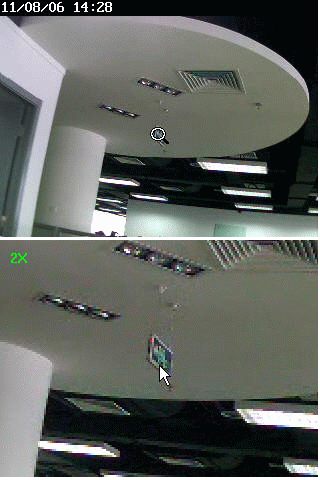
软件还可以截图和录像,录像格式为asf,下面给大家看一下截图效果,由于录像在后面的特殊功能也能用到,所以等到后面再给大家介绍。


以上为一些基本功能,接下来我们看看它的特殊功能,请翻页。
●特色功能


开启Motion Detection后,还要设定一下Set Area & Sensitivity,这是设定监控的画面区域和变化敏感度。譬如图上是监视这两个窗口内的变化,灵敏度设定一般。


用户设定,在这里您可以更改您的用户名与密码,还可以预设20个用户来对它进行管理,可已分配每个用户不同权限,有操作权限还有设定权限,而且这20个用户可以同时进行监视。


